
모두의 채점계산기 활용
멀티플러그설치, PC대여 및 설치, 보조모니터 세팅, 각종 필기구 세팅 등 평가채점마다 세팅 공포에 시달리는 고생 많은 담당자들을 위해 만들었습니다.
모두의채점계산기_V3(260211)
모두의 채점계산기_V3(260211) 🚨 공장초기화 초기화 서식저장/주소복사 🔌 off URL복사 📖 사용설명서 ▼ ** 해당 계산기는 서버에 저장되지 않습니다.(입력장치에 임시저장) ** 공정한 심사를 위
0-1.kr
사실 [평가위원들의 휴대폰 하나로 채점이 가능한 시스템]을 만들어 심플하게 채점해보자"가 목표였습니다.
(현재 휴대폰으로도 가능은 합니다. 평가자들의 시력이 좋으시다면 충분합니다.ㅠ)
현재 심사위원들이 테블릿으로 직접 입력한 평가점수를 파일 또는 메일로 전달받아 담당자들이 가공하여 결과지를 출력하는 것이 해당 채점표의 핵심기능입니다.
어떤 테블릿에서나 크롬 브라우저로 0-1.kr/85 를 주소창에 입력하시면 사용가능하며 ,각 기관의 서식에 맞는 형식으로 저장 후 배포하시면 됩니다.
(배포시 주소는 0-1.kr/85로 시작되며 꽤 긴 주소가 생성됩니다. 긴 주소는 데이터입력이 길 수록 길어져요!)
각종 평가들이 많은 기관에서 활용해보시고 혹시나 수정하다가 낭패보실수 있으니 활용하실때 댓글이나 방명록에 좀 남겨주세요. 저도 현재 활용 중입니다.
-------
1. 회원가입X, 로그인X, 개인정보유출X, 서버저장이 되지 않습니다. 안심하고 쓰세요.
1) 현 입력하는 장치의 브라우저에만 임시저장되며 [공장초기화]버튼 클릭 시 입력한 내용 모두삭제 가능.
2) 입력(채점)완료 후 메일발송 시 원하는 데이터 값 확인가능.(입력값,전체입력값,데이터포함입력값주소 등)
3) 저는 여러분의 개인정보, 채점결과에 1도 관심없으며 현재 저도 실무에서 활용 중이며 계속 수정해 나가고 있습니다.
4) 테블릿 배터리 완충 후 활용하시면 전력공급없이 8시간은 거뜬히 사용가능한 것 같습니다.
5) 채점 방식은 크게 [평가자 정보입력] -> [채점점수 입력 및 평가의견 저장] ->[평가자 정보에 맞게 채점 후 결과 메일발송]->[결과지 가공 및 출력 후 검토한 평가지 서명] 의 단계로 진행하시면 됩니다.
--------
2.해당 계산기는 PC보다 테블릿에 최적화 되어 있습니다. pc로의 채점은 비추천드립니다.
*** 채점 담당자 활용 ***
1)테블릿 활용 Tip01 (모든기능 활용)
- 심사위원 정보입력 -> 평가대상 수 입력(N1~N0) -> 채점항목 조정 -> 합격점수 입력 ->채점항목 입력 및 삽입대체 클릭 -> 대상자정보입력 후 대상자 정보 삽입 -> [서식저장/주소복사] 클릭 후 저장된 주소 전달(각 채점 태블릿에 메일or카톡) ->채점완료 후 [공장초기화] 클릭 후 삭제
2)테블릿 활용 Tip02 (심플한 방법)
- 심사위원 정보입력(필수) -> 채점항목 개수조정 및 점수 수정 -> [서식저장/주소복사] 버튼 클릭 후 주소 전달 -> 채점결과를 이메일로 확인 후 데이터 가공
3)PC 활용 Tip03(메일발송버튼 X)
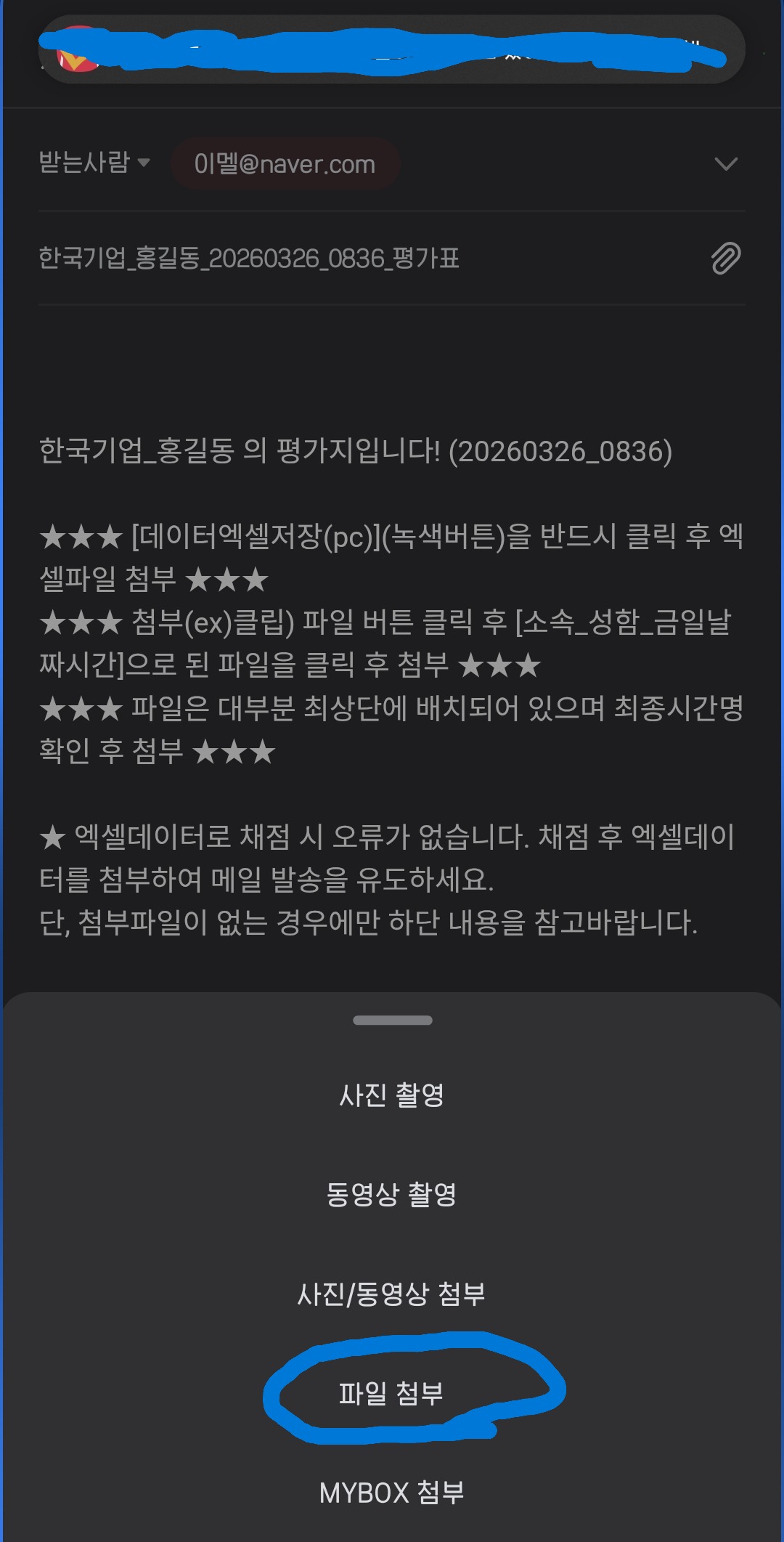
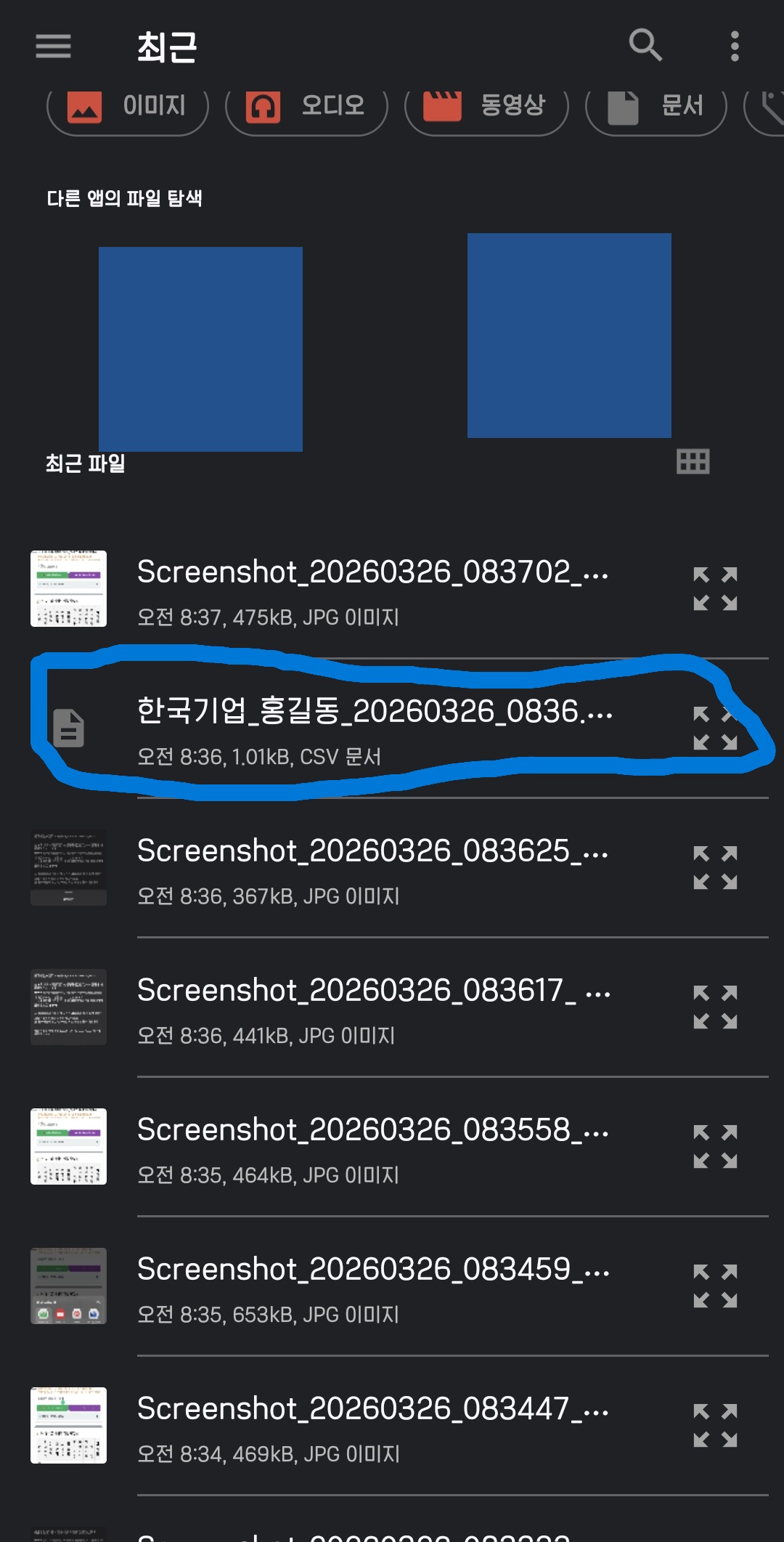
- 테블릿과 같이 활용하되 결과를 [데이터엑셀저장(pc)]로 저장 후 별도의 개인 메일로 파일 첨부 후 발송
해당 입력값들은 이메일을 제외하고 3초뒤 자동저장됩니다. 해당 사이트를 나갔다가 다시 복귀해도 점수가 그대로 있어요. 공장초기화 버튼 삭제전까지 남아 있습니다!
서버 저장이란 개념이 아니라 현재 접속한 브라우저의 임시 저장장소를 쓰고 있으니 안심하고 수천번 테스트 후 활용하시기 바랍니다. 안믿으시는 분들이 많네요.
모든 값들이 메일발송 시 내용으로 자동생성되므로 테블릿 사용을 추천드립니다.
*** 채점자 활용 ***
1) 상단 개인소속과 성함을 필수로 입력해야지만 넘어갑니다.
2) 평가 인원을 확인하고 [발표순번] 으로 현재 채점자를 확인합니다.
- N1의 버튼이 노란색 배경인 경우 현재 채점 중임을 뜻하며, 검정색 배경인 경우 이미 채점저장이 됨을 의미합니다.
3) 현재순번을 확인하고 각 항목당 점수를 입력합니다. 점수가 합격점수 이상인 경우 노란색으로 변경됩니다.
4) 반드시 평가의견을 클릭해 입력하고 [각 채점 저장 및 다음이동] 버튼을 클릭해 다음 채점자로 이어갑니다.
5) 평가 수정은 발표순번의 N0 을 직접 클릭 해 수정가능하며 삭제는 [5.실시간 데이터 저장 확인표]의 오른쪽에 있는 X 버튼을 클릭하세요
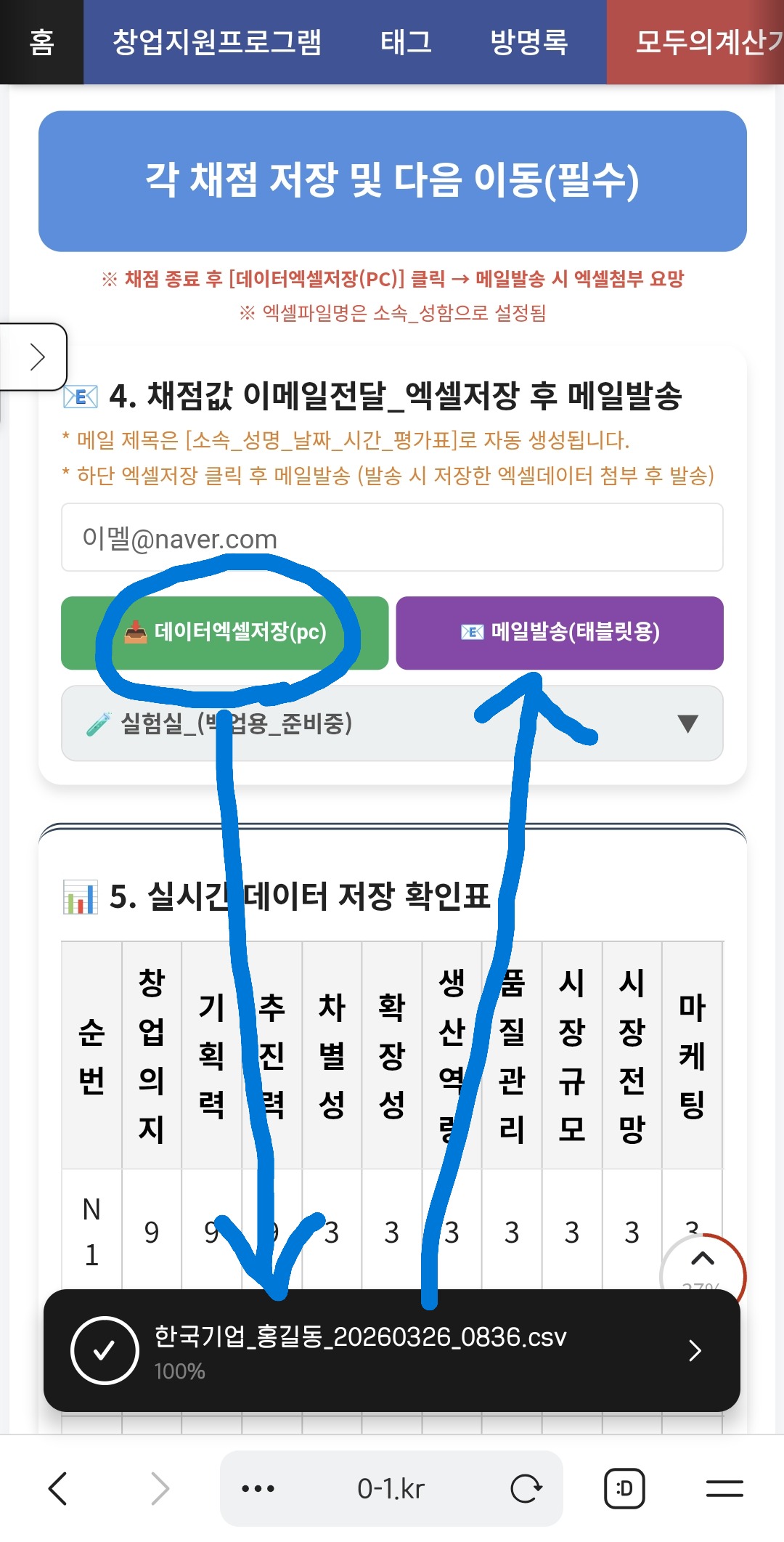
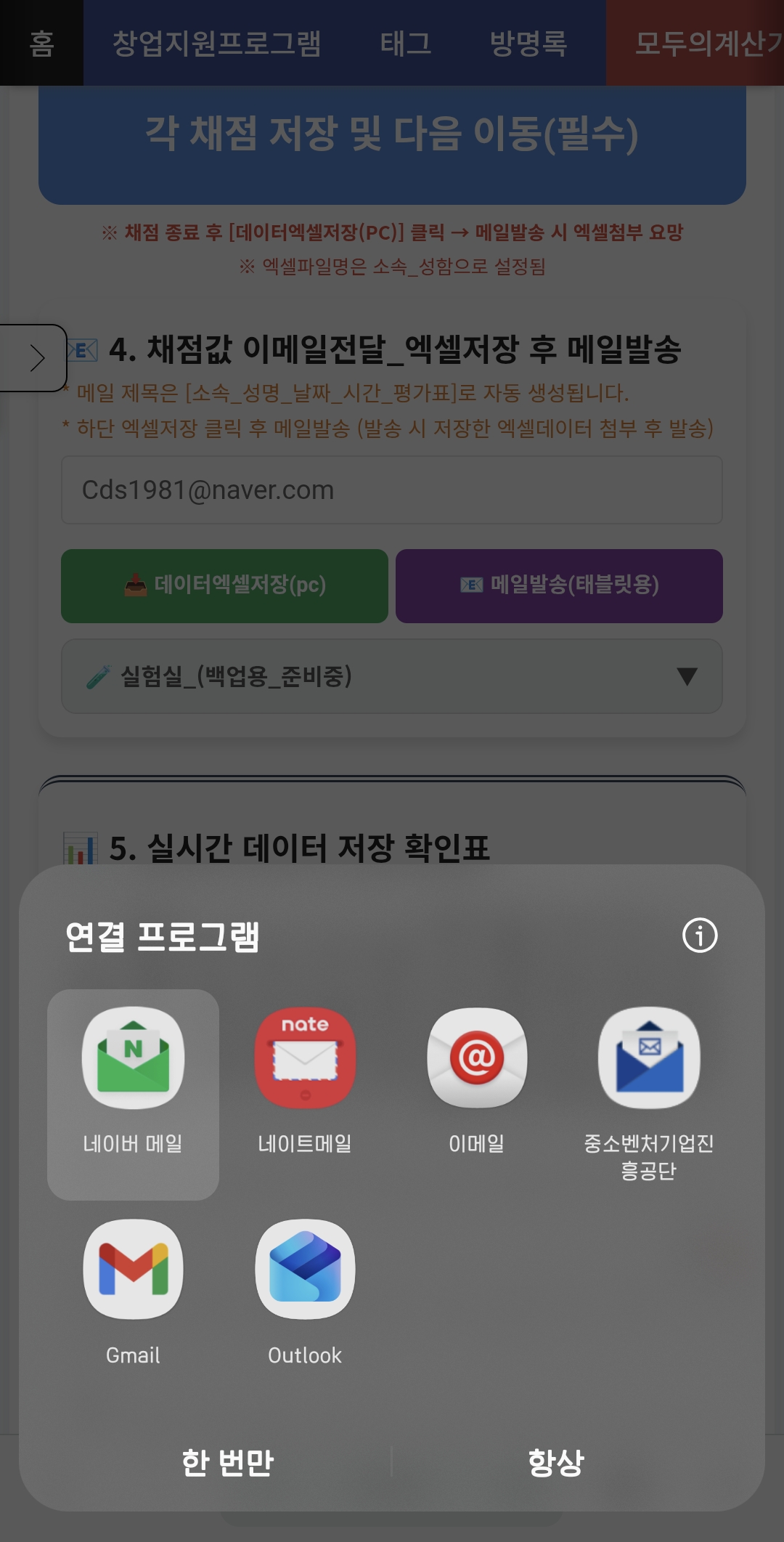
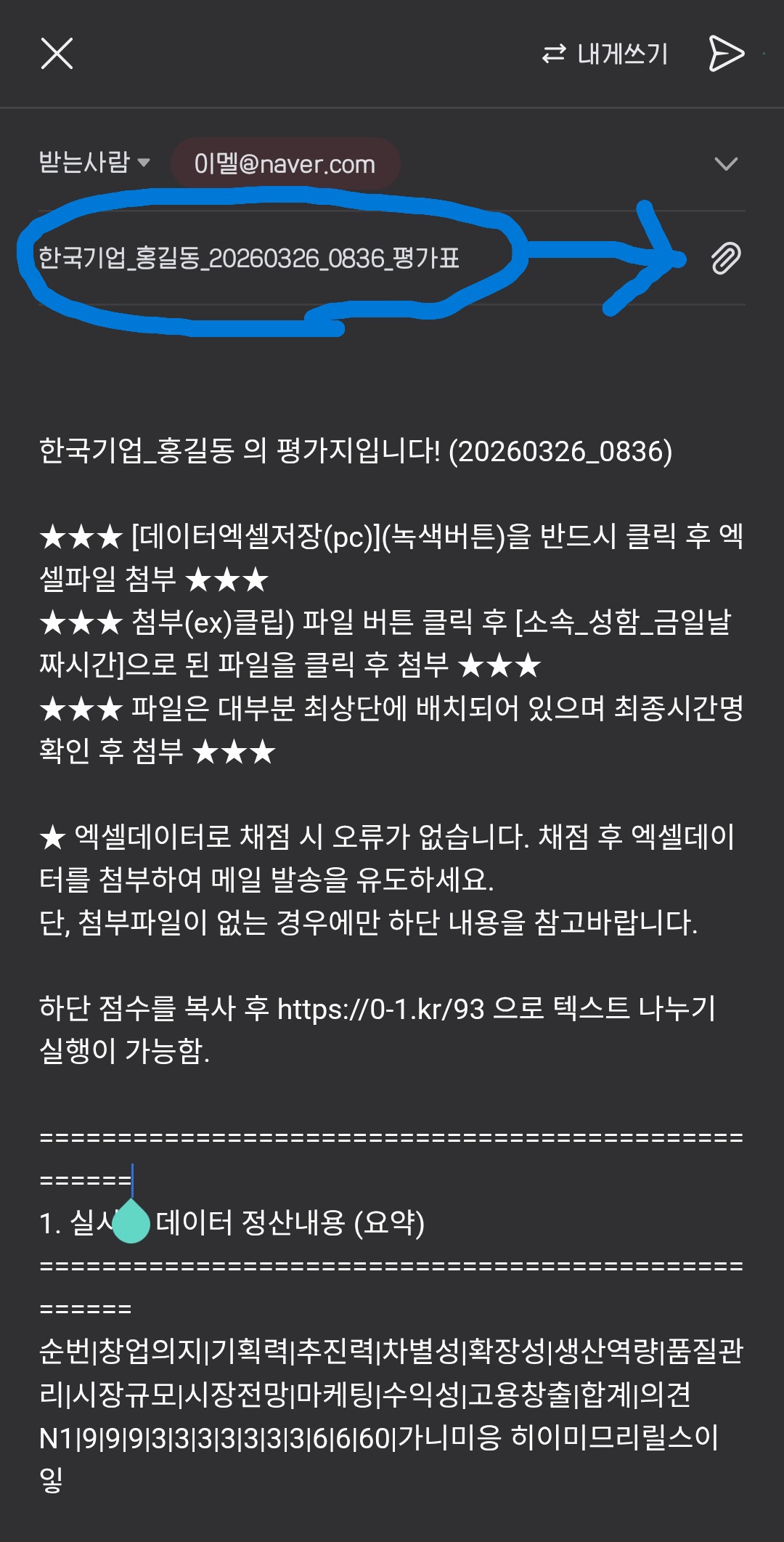
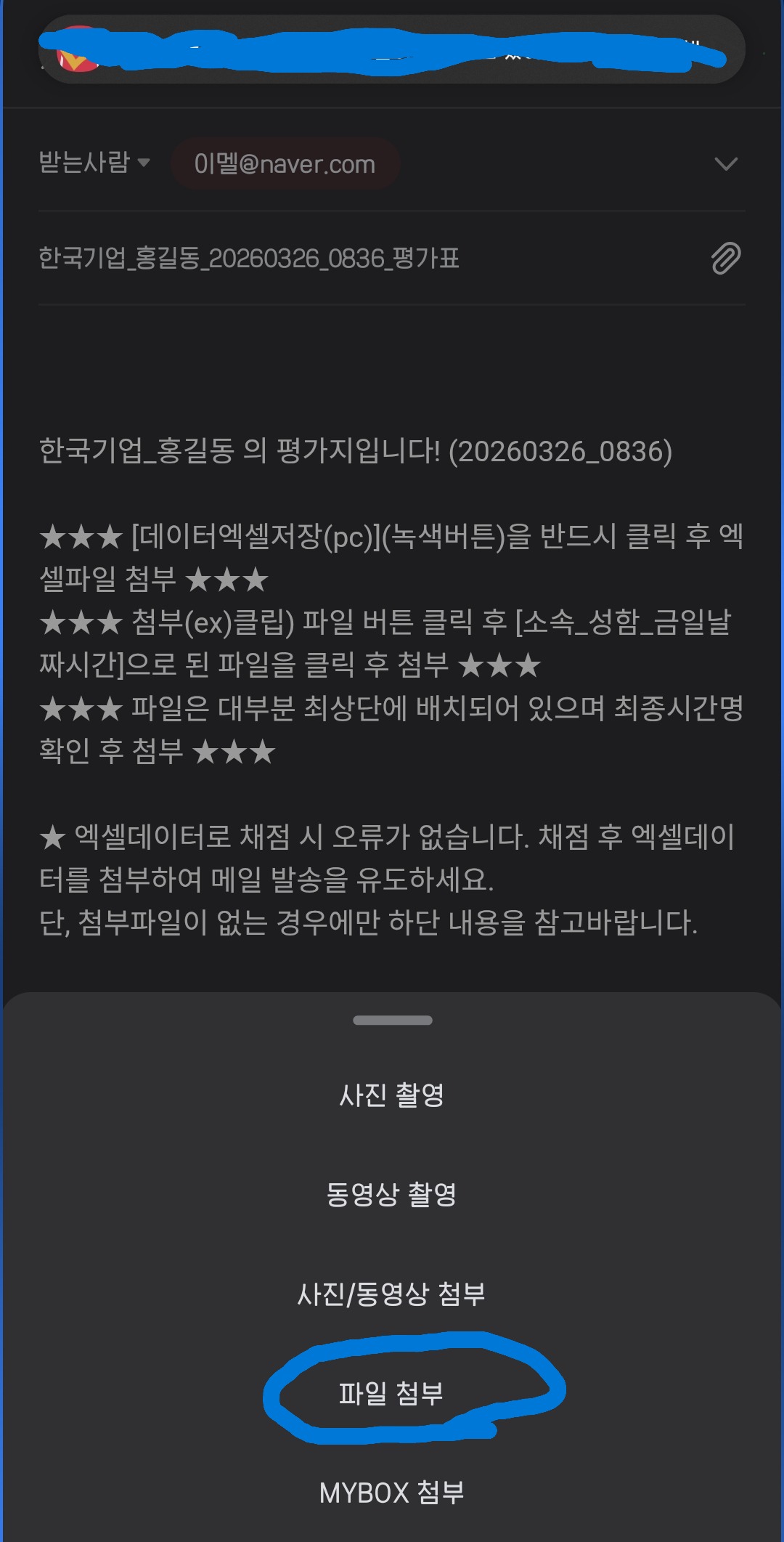
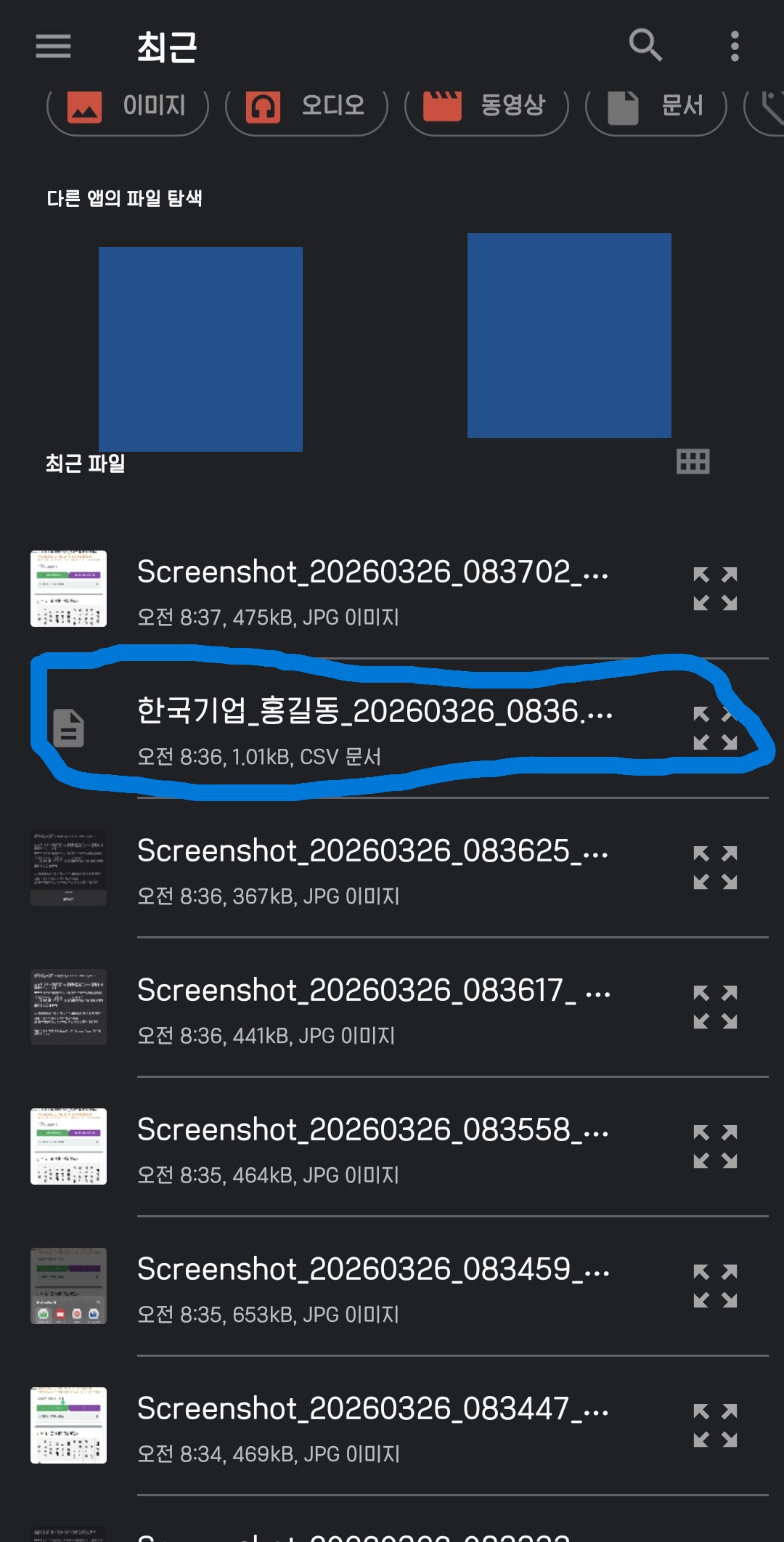
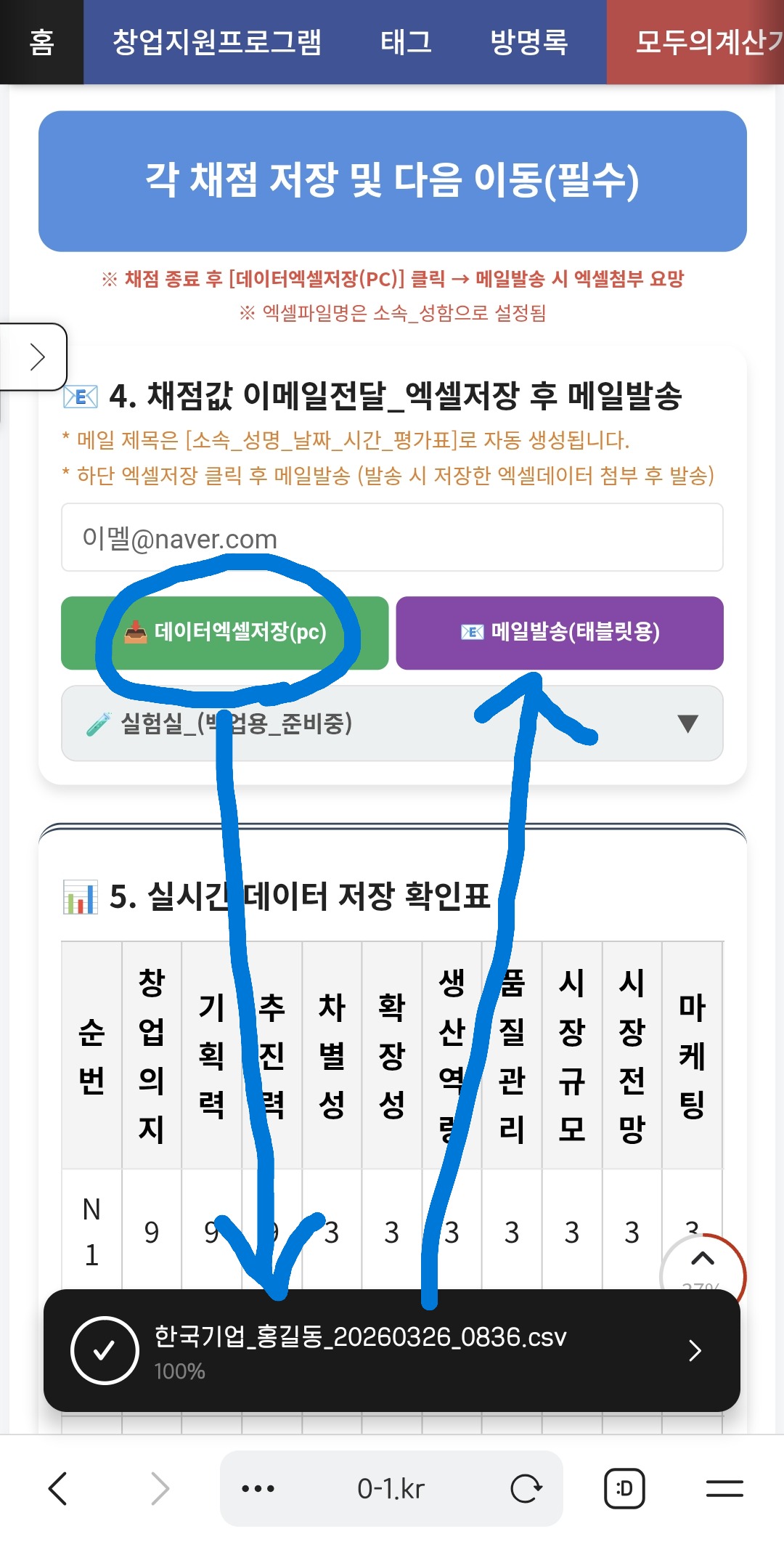
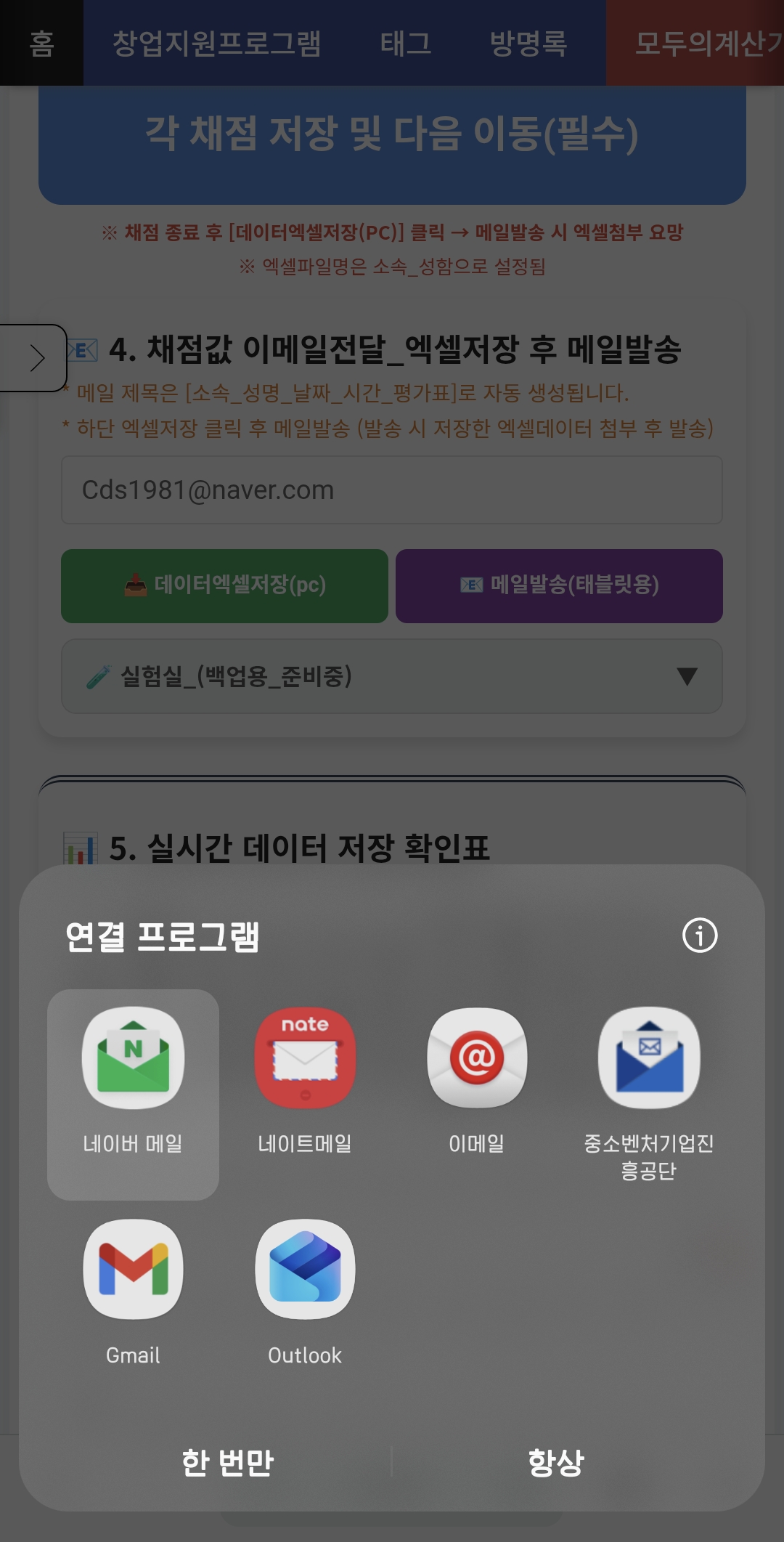
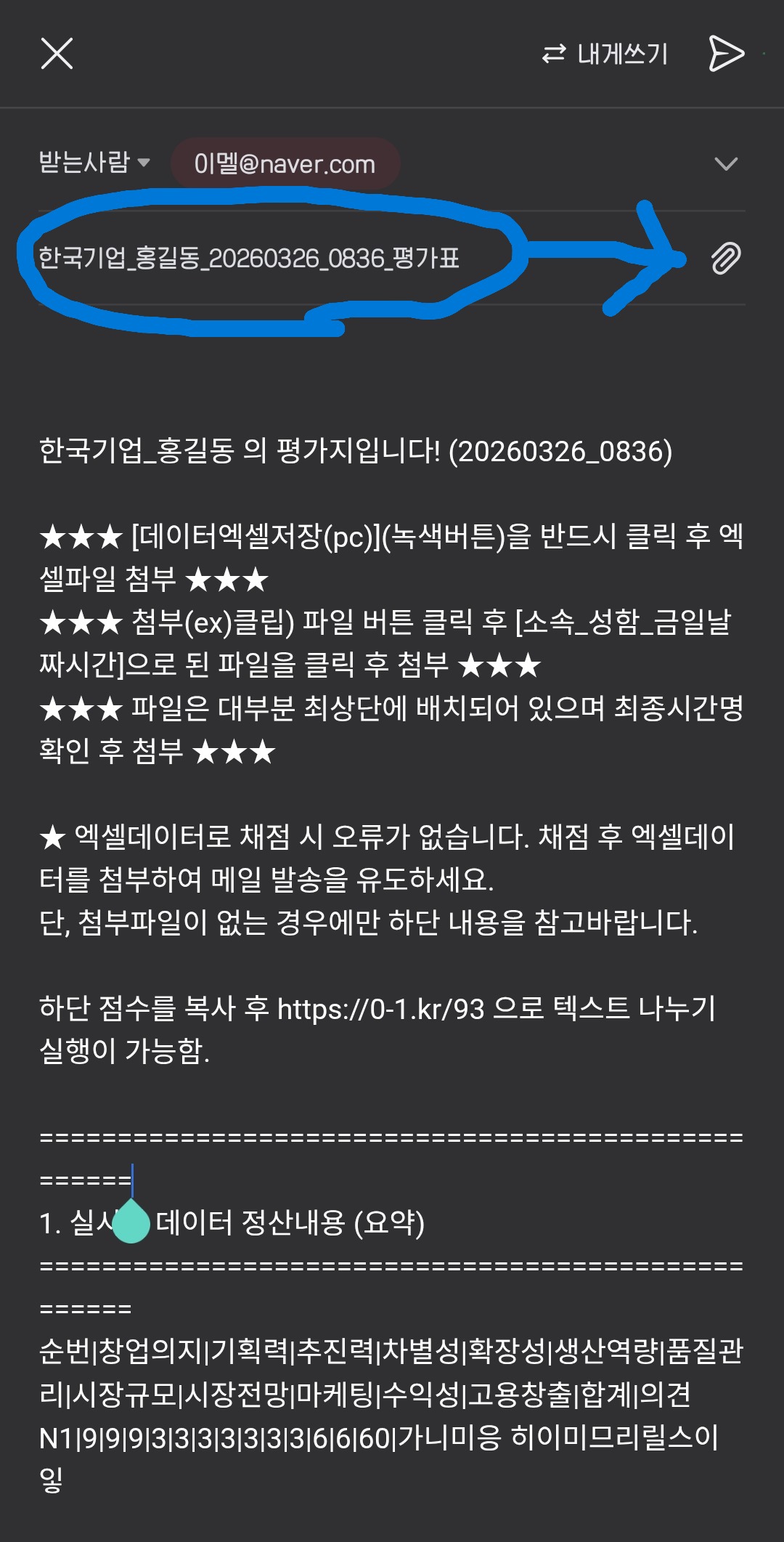
6) 채점이 종료되면 [4.채점값 이메일 전달]에 [데이터엑셀저장] 버튼 클릭 후 입력된 이메일 확인 후 [메일발송] 버튼을 클릭해 전달 바랍니다.
- 쉬는 시간마다 전송 시 채점이 원활해 집니다.
7) 채점이 종료되면 담당자의 확인을 요청하고 최종 완료 시 [초기화] 버튼을 클릭 바랍니다.
'모두의계산기' 카테고리의 다른 글
| 나레시피저장소_v18(0-1.kr/88) 나만의 레시피 댓글 저장소 (0) | 2026.01.11 |
|---|---|
| 모두의채점계산기_V3(260211) (4) | 2026.01.11 |
| 윈도우 이모티콘 전부보기 (0-1.kr/73) (1) | 2026.01.07 |
| 모두의 00 계산기 설명서_사업과 업무 시리즈 (0) | 2026.01.06 |
| 모두의 장보기 계산기_V14(0-1.kr/46) (0) | 2023.12.18 |


